Mostrando entradas con la etiqueta Consola. Mostrar todas las entradas

lunes, 1 de febrero de 2016

Laboratorio Cisco 21/01/16. WIFI: Configuración de un AP


1.- Configuración de un AP a través  del navegador


Descripción


Es un diagrama muy simple que incluye un Router Cisco conectado a un Router WIFI WRT300N que a su vez está conectado a un PC (a través de Ethernet) y a un Smartphone (a través de WiFi)

Proceso


Lo primero de todo necesitaremos saber la IP de nuestra puerta de enlace. Una forma muy fácil para poder verla es, entrando en la consola de Windows (Win+R, escribir cmd y Enter), dentro de la consola ejecutamos el comando ipconfig y le damos al Enter.
La puerta de enlace en sí es la IP del Router ya que el Router sirve como una puerta de salida a Internet.

En mi caso:

Puerta de enlace: 192.168.1.1

Para acceder a nuestro Router a través de nuestro navegador, buscaremos la puerta de enlace, es decir, pondremos la IP en nuestro navegador y le daremos al Enter
Nos pedirá Nombre de Usuario y Contraseña, si la configuración está por defecto, nos servirá con el nombre y la contraseña que se encuentren en el router, normalmente debajo en una pegatina.

Una vez dentro, tendremos una interfaz gráfica, dependiendo de cada Router, distinta en cada caso.


1. Configuración Básica


- IP estática o dinámica (DHCP): Si queremos configurar nuestra propia IP, seleccionaremos la IP estática, pero si no tenemos ni idea, lo mejor será dejarlo en IP Dinámica ya que de esta forma el Router nos asigna la IP automáticamente.
- IP Address de Internet
- Máscara de subred
- Puerta de Enlace Predeterminada
- Servidor DNS (El 8.8.8.8 es el servidor DNS de google, pero OJO, ya que hay rumores de que si utilizas este servidor DNS, GOOGLE PODRÍA VER LO QUE HACES)
- IP del Router
- Servidor DHCP

2. Configuración Básica de WiFi


- Modo de Red: Lo recomendable será dejarlo en Mixto para que no haya problema de conexión, si eres un experto, adelante, puedes modificarlo.
- SSID: Es el nombre de Indentificación del Router, es decir, en mi caso, mi router aparecerá como Salih si buscamos redes wifi.
- Canal: Lo mejor será dejarlo en Auto, ya que de esta forma el Router elige el mejor canal (o eso esperemos).
- SSID Broadcast: Es para anunciar nuestro SSID, es decir, si queremos que nuestro Router sea visible cuando busquemos redes wifi o no sea visible.


3. Seguridad WiFi


- Modo de Seguridad: De ahora os digo que ni yo ni nadie os recomendaría el tipo WEP ya que es muy fácil de romper, lo más recomedable es WPA/WPA2
- Encriptación: Lo recomendable es dejarlo como está
- Contraseña (Passphrase): Es la contraseña con la que podemos acceder a nuestro router


4. Filtrado de MAC


- Podemos activarlo o desactivarlo.
- Podemos denegar o permitir que los dispositivos de la lista se conecten a nuestra red WiFi
- En la lista de MAC, si por ejemplo, le damos a permitir que los dispositivos de la lista se conecten a nuestra red WiFi, únicamente esos dispositivos que estén ahí podrán acceder a nuestro Router, aunque lo intentemos desde otro dispositivo no registrado, no nos podremos conectar.

*Para ver la dirección MAC de nuestro equipo, ejecutamos en la consola el comando "ipconfig/all" y veremos toda la información de nuestro adaptador de Internet, si tenemos más de uno hay que identificar cual es cual.

**Para ver la dirección MAC de nuestro móvil, Ajustes > Información del Dispositivo > Información de Hardware (En un LG G2 con Android 5.0.2)

2.- Crear un Punto de Acceso a través de un Smartphone (Thetering)


Descripción


Podemos crear un punto de acceso de tal forma que podamos conectar dispositivos a nuestro móvil, que servirá como un Router WiFi para los dispositivos conectados y darles servicio de Internet a través de nuestro 3G/4G.

Proceso


Para activar el Punto de Acceso, lo podemos hacer de muchas formas, en mi caso, tengo un acceso directo en la barra de notificaciones, pero siempre podemos acceder a través de Ajustes > Conexiónes > Anclaje de Red (En un Android 5.0.2)

Una vez activado, este estará siempre en la barra de notificaciones.


Para poder configurar nuestro Punto de Acceso WiFi tenemos que darle a la notificación anterior que sale en la foto (No en todos los dispositivos tiene el mismo aspecto)

Una vez dentro de la configuración, aparecerá más o menos lo siguiente


- Configurar Punto de Acceso WiFi
- Tiempo de Espera: Podemos asignar un tiempo de espera para un apagado automático del punto de acceso (es recomendable para el ahorro de energía)
- Dispositivos Conectados: Aparecen todos los dispositivos conectados

Configurar Punto de Acceso WiFi


- Nombre del WiFi (SSID): Configuramos el nombre que identifica nuestro punto de acceso
- Transmisión SSID: Es para poder ver nuestro punto de acceso a la hora de buscar redes WiFi
- Seguridad: Recomendable dejarla en WPA/WPA2 (Podemos dejarla abierta para hacer el mal ja ja ja, pero OJO que si alguien se conecta a nuestro punto de acceso puede hacer el mal y ver los contenidos de nuestro móvil, obviamente alguien que sepa mucho pero hay mucha gente en el mundo ja ja ja)
- Contraseña: Configuramos la contraseña de nuestro Punto de Acceso
- Número Máximo de Usuarios: Podemos limitar los dispositivos que se puedan conectar a nuestro Punto de Acceso

domingo, 20 de diciembre de 2015

Redes Locales 2ªEVALUACIÓN: El Comienzo


1. Crear una red local con varios switches y un super-switch

2. Crear una red local con un router y configurar el Gateway


1. Crear una red local con varios switches y un super-switch


Dicen que una imagen vale mil palabras, así que a partir del diagrama siguiente, voy a explicar lo que hicimos en la primera práctica


Descripción


Como podemos ver en el diagrama tenemos 8 Ordenadores de sobremesa y un portátil, de tal forma que en la Mesa 1, 2 y 3 tenemos tres parejas de equipos conectadas a un switch cada una y en la mesa 4 dos equipos y un portátil conectados a un switch. Mientras que estos 4 switches que están uno en cada mesa, están conectados a un Super-Switch que se encuentra en la mesa 4.

Objetivo


Nuestro objetivo era que si haciamos ping de una mesa a otra o a cualquier equipo, nos diera una respuesta ya que con esta composición y con la configuración correcta se puede lograr.


Proceso


Lo primero de todo, tenemos que asignar una IP a cada uno de los equipos. Para asignar la IP a un PC por favor mire este enlace, en el apartado "Proceso" de "2.Conectar dos ordenadores mediante un Switch (Crear una Red Local)".

La IP tiene que ser de la misma red para todos, a continuación veréis la configuración que hicimos nosotros en el laboratorio, que es la siguiente:

PC Grupo 1 - IP: 192.168.100.50
PC Grupo 2 - IP: 192.168.100.60
PC Grupo 3 - IP: 192.168.100.70
PC Grupo 4 - IP: 192.168.100.80
PC Grupo 5 - IP: 192.168.100.30
PC Grupo 6 - IP: 192.168.100.40
PC Grupo 7 - IP: 192.168.100.10
PC Grupo 8 - IP: 192.168.100.20
Portátil - IP: 192.168.100.100

Con una Máscara de Subred para todos los equipos: 255.255.255.0

De esta forma la Red es 192.168.100.0 y cada pareja de equipos (en la mesa 4, la pareja de equipos más el portátil) son Subredes de esta Red. De tal forma que en esta Red podemos decir que tenemos 4 subredes ya que tenemos dos (o tres equipos, en el caso de la mesa 4) conectados a un Switch y a su vez cada uno de estos switches está conectado a un Super-Switch de tal forma que todos los equipos están conectados entre sí en una Red sin salida a Internet.


2. Crear una red local con un router y configurar el Gateway


Descripción


Como podemos ver, este diagrama es igual sólo que incluye un Router conectado al Super-Switch, de tal forma quedando todos los equipos conectados al Router a través de este Super-Switch.

Objetivo


En esta segunda práctica, nuestro objetivo era un poco diferente, ya que aquí entra en juego el Gateway (Puerta de enlace) o "Puerta para poder salir a Internet". No os emocionéis que con esto no tendréis Internet gratis sin haber contratado los servicios de algún ISP (Internet Service Provider, Proveedor de Servicios de Internet).

Proceso


Asignamos una IP nueva a cada equipo y una Puerta de Enlace (Gateway). La configuración que hicimos es la siguiente:

PC Grupo 1 - IP: 192.168.10.10                        Gateway: 192.168.10.1
PC Grupo 2 - IP: 192.168.20.20                        Gateway: 192.168.20.1
PC Grupo 3 - IP: 192.168.30.30                        Gateway: 192.168.30.1 
PC Grupo 4 - IP: 192.168.40.40                        Gateway: 192.168.40.1
PC Grupo 5 - IP: 192.168.50.50                        Gateway: 192.168.50.1
PC Grupo 6 - IP: 192.168.60.60                        Gateway: 192.168.60.1
PC Grupo 7 - IP: 192.168.70.70                        Gateway: 192.168.70.1
PC Grupo 8 - IP: 192.168.80.80                        Gateway: 192.168.80.1
Portátil - IP: 192.168.100.100                           Gateway: 192.168.100.1

Con una Máscara de Subred para todos los equipos: 255.255.255.0

Para configurar la Puerta de Enlace, tendremos que seguir los mismos pasos de "Cómo configurar la IP de un Ordenador" sólo que poner la dirección del Gateway en el apartado de "Puerta de enlace prederteminada"


No nos olvidemos del Router, ya que tendremos que configurarlo con lo siguiente:

IP: 192.168.70.1
Máscara de subred: 255.255.255.0

Para configurar un Router Cisco, puede consultar el siguiente enlace que explica detalladamente los pasos a seguir. Si el Router es de los de hoy en día que tenemos en nuestras casa, la configuración es más fácil ya que se hace a través de un explorador Web, consulte las instrucciones de su ISP (Vodafone, Telefonica, Jazztell, ONO...), el manual de su Router o directamente busque en Internet especificando el modelo del Router y su compañia.

jueves, 29 de octubre de 2015

Laboratorio Cisco 22.10.15 (Conectar dos routers. Crear una red Local)


1. Conectar dos routers


Configuración


Router1
IP: 10.0.0.1
Máscara de subred: 255.0.0.0

Router2
IP: 10.0.0.2
Máscara de subred: 255.0.0.0

Objetivo


Configurar los routers con la configuración anterior de tal forma que si hacemos ping del PC1 conectado al Router1 al PC2 conectado al Router2 nos de respuesta. 

Proceso


Router1 


Lo primero de todo tenemos que tener el cable de consola conectado del router al PC (obvio para poder configurar un router por consola).

Dentro de la consola (después de que se haya cargado el router)

Router1> enable (Enter)
Router1# configure terminal (Enter)
Router1 (config)# interface Ethernet 0 (Enter) *
Router1 (config-if)# ip address 10.0.0.1 255.0.0.0 (Enter)
Router1 (config-if)# no shutdown (Enter)
Router1 (config-if)# end (Enter)
Router1# copy running-config startup-config (Enter)
Destination filename [startup-config]? (Enter)
Building configuration...
Router1# reload (Enter) **
.
.
Router1> 

* En este paso, si no funciona con Ethernet 0, seguramente funcione con FastEthernet 0 o FastEthernet 0/0 si el router tiene más de una entrada FastEthernet. 
** En este paso, reiniciamos el router, guardando previamente la configuración, para ver si todo funciona bien, no es necesario hacer esto siempre.


Aquí está el proceso a seguir (en este caso es la configuración del Router1. La del Router2 es la misma solo que cambiando la dirección IP)


Router2


El proceso es el mismo solo que en este caso cambia la IP.

Router2> enable (Enter)
Router2# configure terminal (Enter)
Router2 (config)# interface Ethernet 0 (Enter)
Router2 (config-if)# ip address 10.0.0.2 255.0.0.0 (Enter)
Router2 (config-if)# no shutdown (Enter)
Router2 (config-if)# end (Enter)
Router2# copy running-config startup-config (Enter)
Destination filename [startup-config]? (Enter)
Building configuration...
Router2# reload (Enter)
.
.
Router2> 

Después de esto conectamos los dos Routers a través de un cable cruzado RJ-45 (Puerto ADSL, color amarillo).
Para comprobar si funciona todo correctamente haremos un ping de router a router.

Proceso


PC1


Desde la consola del Router1 hacemos un ping al Router2

Router1> ping 10.0.0.2

Si todo ha ido correctamente, nos aparecerá lo de la imagen 

PC2


Es prácticamente lo mismo, lo único que cambia es la IP.

Desde la consola del Router2 hacemos un ping al Router1

Router2> ping 10.0.0.1 


2. Conectar dos ordenadores mediante un Switch (Crear una Red Local)


Configuración


PC1


Dirección IP: 10.0.0.10
Máscara de subred: 255.0.0.0

PC2


Dirección IP: 10.0.0.11
Máscara de subred: 255.0.0.0

Objetivo


Configurar los dos ordenadores con los datos anteriores. Finalmente conectándolos a un switch mediante un cable RJ-45 (Puerto Ethernet), hacemos un ping del uno al otro para ver si funciona correctamente. De esta forma podemos crear una pequeña red LAN (Local Area Network), aunque evidentemente sin acceso a Internet.

Proceso


PC1


La forma más fácil de acceder a la configuración de la red de nuestro ordenador, es darle botón derecho al icono de red que encontraremos en la barra de tareas de Windows (En este caso utilizamos Windows 7)


 Botón derecho sobre el primer icono de izquierda a derecha  


Abrimos el Centro de Redes y recursos compartidos y nos saldrá una ventana con un poco de información sobre nuestra red y el estado de esta (si hay conexión a internet, si algo falla, etc...) En la parte izquierda hay una serie de "enlaces" y para seguir con el proceso tenemos que pinchar en "Cambiar configuración del adaptor"


Al pinchar en "Cambiar configuración del adaptor" nos saldrá la ventana siguiente


Hacemos click con el botón derecho a nuestra interfaz de Ethernet y pinchamos en Propiedades (para poder entrar en las propiedades se necesita un usuario con derechos de Administrador)


Nos saldrá esta ventana (Los elementos varían dependiendo del equipo). Buscamos "Protocolo de Internet versión 4 (TCP/IPv4)"


Seleccionamos el elemento "(Protocolo de Internet versión 4 (TCP/IPv4)" y hacemos click en Propiedades.


En propiedades nos abrirá la ventana que viene a continuación


Por defecto tendremos marcada la opción "Obtener una dirección IP automáticamente".


Si queremos cambiar la IP debemos marcar la opción de "Usar la siguiente dirección IP"


En "Dirección IP" ponemos nuestra dirección IP y en "Máscara de subred" evidentemente la máscara de subred.


Finalmente quedaría así:

PC1                        


PC2


Con esta configuración ya hecha vamos a la consola de CMD que se ejecuta pulsando la tecla Windows + R. A continuación escribimos cmd y presionamos la tecla "Enter".

Una vez en la consola hacemos un ping para comprobar si la conexión funciona correctamente.

Si todo va bien, ya hemos creado nuestra pequeña LAN

domingo, 4 de octubre de 2015

LABORATORIO DE CISCO: CONFIGURAR LA IP DE UN ROUTER CISCO

Para configurar un router Cisco, necesitamos:

  • Un Router de Cisco (Claramente)
  • Un ordenador
  • Cable de consola (ver la imagen)


Pasos para configurar la IP de un router:

1. Encendemos el pc y conectamos el router al ordenador mediante el cable de consola.


2. Con la ayuda de un programa, en este caso utilizaremos el PUTTY, nos meteremos a la consola del router, pero previamente, aplicando la siguiente configuración antes de iniciar la consola.


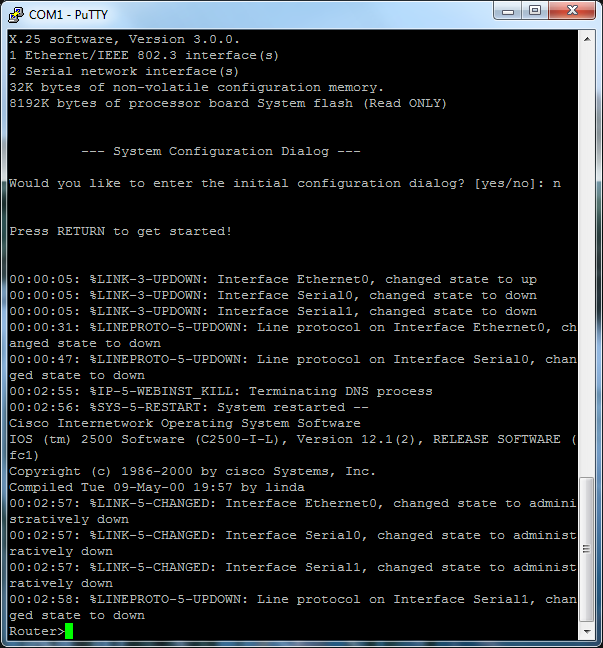
3. Al darle al botón "Open" se nos abrirá una ventana con letras blancas y fondo negro, es decir, la consola del router que es parecida a la consola CMD de Windows.


Este es el interfaz de la consola que hemos abierto a través del programa PUTTY para poder configurar nuestro router.


4. Al principio el prompt estara con el nombre "Router>" que significa que estamos en el nivel de usuario. Para poder acceder al siguiente nivel, que es el super-usuario tenemos que escribir un comando que quedaría así:

Router>enable (Intro)
Router#

Con el comando "enable" hemos conseguido pasar al nivel de super-usuario. Cuando estamos en este nivel el prompt (Router, en este caso) acaba con una almohadilla (#)

5. Para poder entrar en la configuración del router en el modo de super-usuario tenemos que escribir lo siguiente:

Router# configure terminal
(aunque se puede poner conf (tabulación) term y otra vez tabulación)
Router# conf (Tab)
Router# configure term (Tab)
Router# configure terminal (Intro)
Router (config) #

Cuando estemos en el modo de configuración el prompt cambiará a Router (config) #
(en este caso)

  • También podemos cambiar el prompt haciendo lo siguiente
Router (config) # hostname ROUTER-CISCO (Intro)
ROUTER-CISCO (config) #

Con el comando "hostname" seguido del nombre que queramos ponerle a nuestro router para poder identificarlo mejor cambiamos el prompt. 


6. Para configurar una determinada interfaz del router, en el modo de configuración escribiremos lo siguiente:

ROUTER-CISCO (config) # interface FastEthernet 0 (si el router tiene solo una entrada Ethernet)
ROUTER-CISCO (config) # interface FastEthernet 0/x (donde la x, ponemos el número de interfaz Ethernet que queramos configurar si el router tiene más de una interfaz Ethernet en el slot 0)
Seguidamente le damos a Intro y nos aparecerá el modo de configuración de la interfaz seleccionada:

ROUTER-CISCO (conf-if) #

Para fijar (o cambiar) la ip del router escribimos lo siguiente:

ROUTER-CISCO (conf-if) # ip address 10.0.0.1 255.0.0.0 (Intro)
ROUTER-CISCO (conf-if) #

De esta forma ya habremos puesto una IP (10.0.0.1) a nuestro router más la puerta de enlace que es 8 en este caso (255.0.0.0)

Seguidamente tenemos que poner un comando para que la interfaz se active:

ROUTER-CISCO (conf-if) # no shutdown (Intro)
ROUTER-CISCO (conf-if) #

Al realizar lo anterior la interfaz habrá pasado de estar inactiva a estar activa y lista para que cuando enchufemos el cable Ethernet al menos se ponga la luz verde.

Para poder ver la configuración que tenemos en este momento en el router hacemos lo siguiente:

ROUTER-CISCO (conf-if) # exit (Intro)
ROUTER-CISCO (config) # exit (Intro)
ROUTER-CISCO# show running-config (Intro)

Y a continuación nos saldría información y configuración del router en el momento. Pero si queremos guardar esta configuración en la memoria fija del router tenemos que hacer lo siguiente:

ROUTER-CISCO# copy running-config startup-config (Intro)

Después de realizar este comando habremos copiado la configuración que hemos hecho durante todo este proceso (desde que hemos abierto la consola hasta ahora) a la configuración que estaba dentro de la memoria fija del router (startup-config).

Ahora si reiniciamos el router veremos que nuestra configuración ha sido guardada con éxito ya que en el prompt en vez de aparecernos Router> nos aparecerá directamente el prompt que hemos puesto nosotros, en este caso:

ROUTER-CISCO# reload (Intro)
Nos aparecerá un texto para confirmar el reinicio del router con lo que le damos otra vez a Intro

Después de esto el router volverá a cargarse y cuando este listo y hemos hecho todo correctamente nos tendría que aparecer el prompt que hemos puesto anteriormente, en este caso:

ROUTER-CISCO>

Y con esto ya podemos dar por finalizado la configuración de la IP de un Router Cisco.